<?xml version="1.0" encoding="iso-8859-1"?>
<rdf:RDF xmlns:content="http://purl.org/rss/1.0/modules/content/" xmlns:dc="http://purl.org/dc/elements/1.1/" xmlns:sy="http://purl.org/rss/1.0/modules/syndication/" xmlns:admin="http://webns.net/mvcb/" xmlns:rdf="http://www.w3.org/1999/02/22-rdf-syntax-ns#" xmlns="http://purl.org/rss/1.0/">
<channel rdf:about="http://www.helpandweb.com/">
<title><![CDATA[Les tutoriels d'Help&Web]]></title>
<description><![CDATA[Les tutoriaux d'Help&Web]]></description>
<link>http://www.helpandweb.com/</link>
<dc:language>fr</dc:language>
<dc:date>2010-09-08T06:12:02+02:00</dc:date>
<admin:generatorAgent rdf:resource="http://www.helpandweb.com/"/>
<sy:updatePeriod>daily</sy:updatePeriod>
<sy:updateFrequency>1</sy:updateFrequency>
<sy:updateBase>2010-09-08T06:12:02+02:00</sy:updateBase>
<items>
<rdf:Seq>
<rdf:li rdf:resource="http://www.helpandweb.com/aides_multiples_avec_un_seul_projet.htm"/>
<rdf:li rdf:resource="http://www.helpandweb.com/integration_jquery.htm"/>
<rdf:li rdf:resource="http://www.helpandweb.com/integration_css_et_html.htm"/>
<rdf:li rdf:resource="http://www.helpandweb.com/creer_un_fichier_d_aide_chm.htm"/>
<rdf:li rdf:resource="http://www.helpandweb.com/notes_de_bas_de_page.htm"/>
<rdf:li rdf:resource="http://www.helpandweb.com/mise_en_relation_de_rubriques.htm"/>
<rdf:li rdf:resource="http://www.helpandweb.com/creer_des_liens.htm"/>
<rdf:li rdf:resource="http://www.helpandweb.com/glossaire_et_index.htm"/>
<rdf:li rdf:resource="http://www.helpandweb.com/gestion_des_tables_des_matieres.htm"/>
<rdf:li rdf:resource="http://www.helpandweb.com/gerer_l_impression_des_pages_html.htm"/>
<rdf:li rdf:resource="http://www.helpandweb.com/fil_d_ariane.htm"/>
</rdf:Seq>
</items>
</channel>
<item rdf:about="http://www.helpandweb.com/aides_multiples_avec_un_seul_projet.htm">
<title><![CDATA[Aides multiples avec un seul projet]]></title>
<link>http://www.helpandweb.com/aides_multiples_avec_un_seul_projet.htm</link>
<dc:date>2010-09-08T06:12:02+02:00</dc:date>
<dc:language>fr</dc:language>
<description><![CDATA[L'objectif est de générer à partir du même projet une Aide A et une Aide B qui bien qu'ayant des parties communes sont néanmoins différentes.]]></description>
<content:encoded>
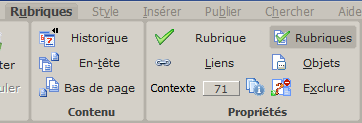
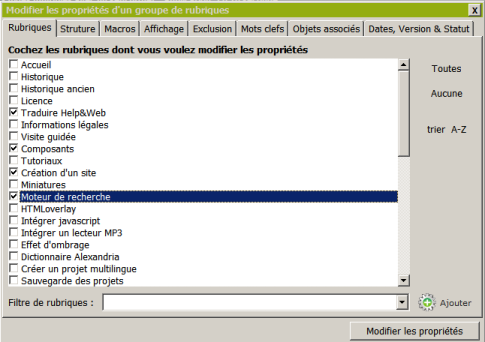
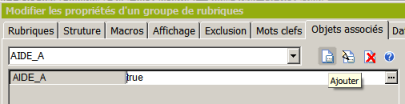
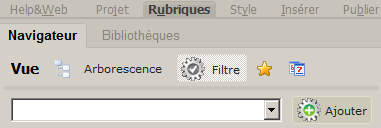
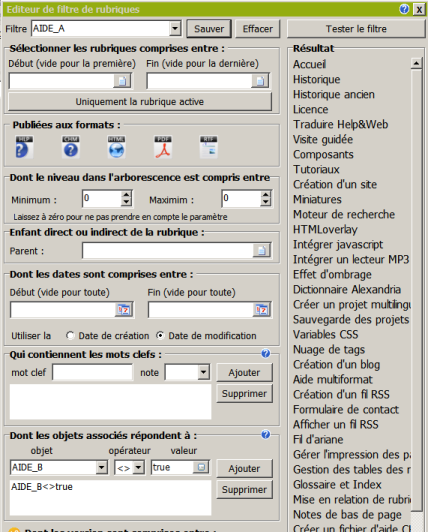
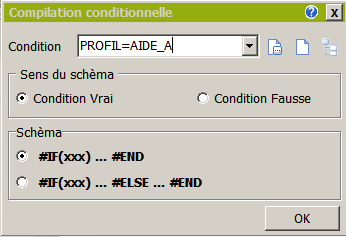
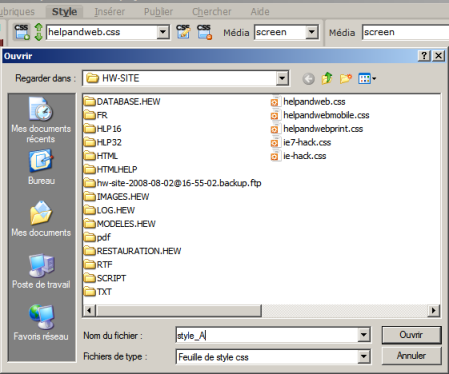
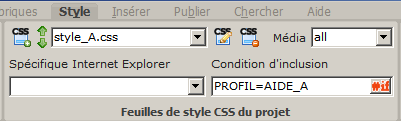
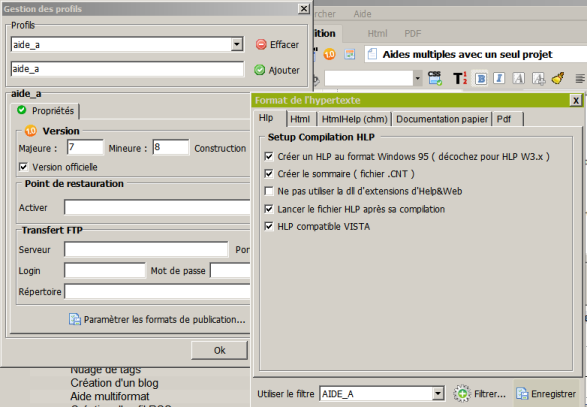
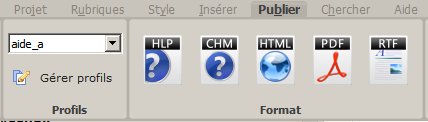
<![CDATA[<p>L'objectif est de générer à partir du même projet une <strong>Aide A</strong> et une <strong>Aide B</strong> qui bien qu'ayant des parties communes sont néanmoins différentes.</p><a name="HI_INFO_AVERTISSEMENT2" id="HI_INFO_AVERTISSEMENT2"></a><div class="info-avertissement"><p>Ce tutorial utilise les profils qui ne sont disponibles que pour les versions enregistrées</p></div><div><ul><li> <a href="http://www.helpandweb.com/tutoriaux.htm#MARQUAGES_DES_RUBRIQUES_SPECIFIQUES_A_A_ET_A_B" hreflang="fr" title="Tutoriels">Marquages des rubriques spécifiques à A et à B</a><li> <a href="http://www.helpandweb.com/tutoriaux.htm#FILTRAGE_DES_RUBRIQUES" hreflang="fr" title="Tutoriels">Filtrage des rubriques</a><li> <a href="http://www.helpandweb.com/tutoriaux.htm#DEFINITION_DE_PORTIONS_DE_RUBRIQUES_POUR_A_ET_D_AUTRES_POUR_B" hreflang="fr" title="Tutoriels">Définition de portions de rubriques pour A et d'autres pour B</a><li> <a href="http://www.helpandweb.com/tutoriaux.htm#FEUILLES_DE_STYLES_SPECIFIQUES_A_A_ET_A_B" hreflang="fr" title="Tutoriels">Feuilles de styles spécifiques à A et à B</a><li> <a href="http://www.helpandweb.com/tutoriaux.htm#CREATION_DES_PROFILS" hreflang="fr" title="Tutoriels">Création des profils</a><li> <a href="http://www.helpandweb.com/tutoriaux.htm#PUBLICATION_DES_AIDES_A_ET_B" hreflang="fr" title="Tutoriels">Publication des aides A et B</a></ul></div><a name="MARQUAGES_DES_RUBRIQUES_SPECIFIQUES_A_A_ET_A_B" id="MARQUAGES_DES_RUBRIQUES_SPECIFIQUES_A_A_ET_A_B"></a><h2>Marquages des rubriques spécifiques à A et à B</h2><p>Pour pouvoir différencier les rubriques qui ne seront <strong>que</strong> dans l'aide A et celles qui ne seront <strong>que</strong> dans l'aide B nous allons leur attribuer un objet de type <strong>AIDE_A=true</strong> et <strong>AIDE_B=true</strong> </p><p>Allez sur <strong>l'onglet Rubriques</strong> et cliquez sur <strong>Rubriques</strong></p><div class=" conteneur-fig"><a name="FIG_42" id="FIG_42"></a><img src="http://www.helpandweb.com/modification_rubriques.png" width="362" height="123" alt="" title="" /><p class="img-legend">Fig. 42 Modifications des propriétés des rubriques</div><p>Cochez toutes les rubriques qui ne seront <strong>QUE dans l'aide A</strong> puis allez sur l'onglet <strong>Objets associés</strong></p><div class=" conteneur-fig"><a name="FIG_43" id="FIG_43"></a><img src="http://www.helpandweb.com/selection_a.png" width="485" height="342" alt="" title="" /><p class="img-legend">Fig. 43 Sélection des rubriques de l'aide A</div><p>Ajoutez un objet <strong>AIDE_A</strong> et donnez lui comme valeur <strong>true</strong></p><div class=" conteneur-fig"><a name="FIG_44" id="FIG_44"></a><img src="http://www.helpandweb.com/objet_aide_a.png" width="405" height="104" alt="" title="" /><p class="img-legend">Fig. 44 Ajout objet AIDE_A</div><p>Validez en cliquant sur le bouton <strong>Modifier les propriétés</strong> et refaites les mêmes étapes pour les rubriques de l'aide B en leur assignant un objet <strong>AIDE_B</strong></p><br />
<a name="HI_INFO_ASTUCE12" id="HI_INFO_ASTUCE12"></a><div class="info-astuce"><p>Vous pouvez attribuer un objet à la seule rubrique en cours d'édition en passant par l'onglet <strong>Rubriques</strong> puis en cliquant sur <strong>Objets</strong></p></div><p>À ce stade nous avons 3 types de rubriques, celles qui ne sont que pour l'aide A, celles qui ne sont que pour l'aide B et les autres qui sont communes à A et B.</p><a name="FILTRAGE_DES_RUBRIQUES" id="FILTRAGE_DES_RUBRIQUES"></a><h2>Filtrage des rubriques</h2><p>Nous allons maintenant définir les filtres <strong>AIDE_A</strong> et <strong>AIDE_B</strong> pour pouvoir exclure des rubriques en fonction de l'aide à publier.</p><p>Cliquez sur <strong>Filtre</strong> puis sur <strong>Ajouter</strong></p><div class=" conteneur-fig"><a name="FIG_45" id="FIG_45"></a><img src="http://www.helpandweb.com/filtrer_rubriques.png" width="381" height="128" alt="" title="" /><p class="img-legend">Fig. 45 Création d'un filtre de rubriques</div><p>Nommez votre filtre <strong>AIDE_A</strong>, nous voulons ici exclure les rubriques spécifiques à l'aide B donc les rubriques qui ont un objet <strong>AIDE_B=true</strong></p><p>Dans la section objet nous rajoutons alors la condition <strong>AIDE_B&lt;&gt;true</strong></p><div class=" conteneur-fig"><a name="FIG_46" id="FIG_46"></a><img src="http://www.helpandweb.com/filtre_a.png" width="428" height="532" alt="" title="" /><p class="img-legend">Fig. 46 Définition du filtre AIDE_A</div><p>Sauvez et validez par OK, refaites la même chose pour un filtre <strong>AIDE_B</strong> avec un objet <strong>AIDE_A&lt;&gt;true</strong></p><a name="DEFINITION_DE_PORTIONS_DE_RUBRIQUES_POUR_A_ET_D_AUTRES_POUR_B" id="DEFINITION_DE_PORTIONS_DE_RUBRIQUES_POUR_A_ET_D_AUTRES_POUR_B"></a><h2>Définition de portions de rubriques pour A et d'autres pour B</h2><p>À l'intérieur d'une même rubrique vous pouvez avoir besoin de différencier des sections en fonction de <strong>A</strong> et de <strong>B</strong>, pour cela vous avez à votre disposition <a href="http://www.helpandweb.com/directives_conditionnelles.htm" hreflang="fr" title="Directives conditionnelles">les directives conditionnelles</a></p><p>Sélectionnez le passage qui ne sera disponible que dans l'aide <strong>A </strong>puis allez sur l'onglet <strong>Insérer</strong> et cliquez sur le bouton <strong>#IF</strong> dans la section <strong>Formatage</strong></p><div class=" conteneur-fig"><a name="FIG_47" id="FIG_47"></a><img src="http://www.helpandweb.com/section_conditionnelle.png" width="424" height="83" alt="" title="" /><p class="img-legend">Fig. 47 Définir une section conditionnelle</div><p>Nous allons utiliser comme condition <strong>PROFIL=AIDE_A</strong> nous verrons plus loin comment <a href="http://www.helpandweb.com/aides_multiples_avec_un_seul_projet.htm#CREATION_DES_PROFILS" hreflang="fr" title="Aides multiples avec un seul projet">définir et utiliser les profils</a>.</p><div class=" conteneur-fig"><a name="FIG_48" id="FIG_48"></a><img src="http://www.helpandweb.com/condition_profil.png" width="346" height="237" alt="" title="" /><p class="img-legend">Fig. 48 Utilisation d'un profil comme condition</div><p>En plus de pouvoir différencier les rubriques de l'aide A de celles de l'aide B, nous savons maintenant comment définir des sections de rubriques en fonction de l'aide à publier.</p><a name="FEUILLES_DE_STYLES_SPECIFIQUES_A_A_ET_A_B" id="FEUILLES_DE_STYLES_SPECIFIQUES_A_A_ET_A_B"></a><h2>Feuilles de styles spécifiques à A et à B</h2><p>Nous allons voir comment redéfinir nos <a href="http://www.helpandweb.com/feuilles_de_style_css.htm" hreflang="fr" title="Feuilles de style CSS">styles CSS</a> en fonction de l'aide à publier.</p><p>Allez sur l'onglet <strong>Style</strong> et rajouter une feuille CSS <strong>style_A</strong></p><div class=" conteneur-fig"><a name="FIG_49" id="FIG_49"></a><img src="http://www.helpandweb.com/feuille_a.png" width="449" height="374" alt="" title="" /><p class="img-legend">Fig. 49 Feuille de style pour l'aide A</div><p>Définissez comme condition d'inclusion <strong>PROFIL=AIDE_A</strong></p><div class=" conteneur-fig"><a name="FIG_50" id="FIG_50"></a><img src="http://www.helpandweb.com/inclusion_css_a.png" width="401" height="121" alt="" title="" /><p class="img-legend">Fig. 50 Inclure des styles en fonction du profil</div><p>Faites de même pour une feuille <strong>style_B</strong> et <strong>PROFIL=AIDE_B</strong></p><div class="info-astuce">Au lieu de définir des feuilles A et B nous pourrions aussi définir un <a href="http://www.helpandweb.com/themes.htm" hreflang="fr" title="Thèmes">Thème</a> A et un Thème B</div><p>Nous sommes maintenant en mesure de redéfinir nos styles suivant l'aide publiée.</p><a name="CREATION_DES_PROFILS" id="CREATION_DES_PROFILS"></a><h2>Création des profils</h2><p>Depuis l'onglet <strong>Publier</strong> cliquez sur le bouton <strong>Gérer profils </strong>puis ajoutez un profil <strong>aide_a </strong>,<strong> </strong>cliquez sur <strong>Paramètrer les formats de publication </strong>, sélectionnez le filtre <strong>AIDE_A</strong> , Enregistrez et validez votre profil</p><p>Faites de même pour un profil aide_b en sélectionnant le filtre <strong>AIDE_B</strong></p><div class=" conteneur-fig"><a name="FIG_51" id="FIG_51"></a><img src="http://www.helpandweb.com/maj_profil.png" width="587" height="407" alt="" title="" /><p class="img-legend">Fig. 51 Définition du profil aide_a</div><a name="PUBLICATION_DES_AIDES_A_ET_B" id="PUBLICATION_DES_AIDES_A_ET_B"></a><h2>Publication des aides A et B</h2><p>Pour publier l'aide A, allez sur l'onglet <strong>Publier</strong>, sélectionnez le <strong>profil aide_a</strong> et choisissez votre format</p><div class=" conteneur-fig"><a name="FIG_52" id="FIG_52"></a><img src="http://www.helpandweb.com/choixprofil.png" width="428" height="122" alt="" title="" /><p class="img-legend">Fig. 52 Choix du profil de publication</div><p>Les aides se retrouvent dans un sous-répertoire au nom du profil employé, pour y accéder cliquez sur le bouton Répertoire.</p><div class=" conteneur-fig"><a name="FIG_53" id="FIG_53"></a><img src="http://www.helpandweb.com/repertoire_aide.png" width="493" height="92" alt="" title="" /><p class="img-legend">Fig. 53 Ouvrir le répertoire de l'aide générée</div>]]></content:encoded>
</item>
<item rdf:about="http://www.helpandweb.com/integration_jquery.htm">
<title><![CDATA[Intégration Jquery]]></title>
<link>http://www.helpandweb.com/integration_jquery.htm</link>
<dc:date>2010-08-10T07:20:53+02:00</dc:date>
<dc:language>fr</dc:language>
<description><![CDATA[Help&amp;Web est livré avec JQuery, une bibliothèque pour simplifier l'utilisation de javascript.]]></description>
<content:encoded>
<![CDATA[<p>Help&amp;Web est livré avec <a href="http://jquery.com/" hreflang="fr" title="http://jquery.com/">JQuery</a>, une bibliothèque pour simplifier l'utilisation de javascript.</p><p><div><ul><li> <a href="http://www.helpandweb.com/tutoriaux.htm#MARQUAGES_DES_RUBRIQUES_SPECIFIQUES_A_A_ET_A_B" hreflang="fr" title="Tutoriels">Marquages des rubriques spécifiques à A et à B</a><li> <a href="http://www.helpandweb.com/tutoriaux.htm#FILTRAGE_DES_RUBRIQUES" hreflang="fr" title="Tutoriels">Filtrage des rubriques</a><li> <a href="http://www.helpandweb.com/tutoriaux.htm#DEFINITION_DE_PORTIONS_DE_RUBRIQUES_POUR_A_ET_D_AUTRES_POUR_B" hreflang="fr" title="Tutoriels">Définition de portions de rubriques pour A et d'autres pour B</a><li> <a href="http://www.helpandweb.com/tutoriaux.htm#FEUILLES_DE_STYLES_SPECIFIQUES_A_A_ET_A_B" hreflang="fr" title="Tutoriels">Feuilles de styles spécifiques à A et à B</a><li> <a href="http://www.helpandweb.com/tutoriaux.htm#CREATION_DES_PROFILS" hreflang="fr" title="Tutoriels">Création des profils</a><li> <a href="http://www.helpandweb.com/tutoriaux.htm#PUBLICATION_DES_AIDES_A_ET_B" hreflang="fr" title="Tutoriels">Publication des aides A et B</a></ul></div><a name="COMPOSANTS_JQUERY_LIVRES_AVEC_HELP_WEB" id="COMPOSANTS_JQUERY_LIVRES_AVEC_HELP_WEB"></a><h2>Composants JQuery livrés avec Help&amp;Web</h2>Vous les trouverez sur l'onglet JQuery des composants.</p><div class=" conteneur-fig"><a name="FIG_54" id="FIG_54"></a><img src="http://www.helpandweb.com/jquery_composant.png" width="681" height="123" alt="" title="" /><p class="img-legend">Fig. 54 Divers composants JQuery</div><p>Il y a <a href="http://code.drewwilson.com/entry/tiptip-jquery-plugin" hreflang="fr" title="http://code.drewwilson.com/entry/tiptip-jquery-plugin">TipTip</a>, que vous pouvez voir en action en survolant les liens, <a href="http://www.comparenetworks.com/developers/jqueryplugins/jbreadcrumb.html" hreflang="fr" title="http://www.comparenetworks.com/developers/jqueryplugins/jbreadcrumb.html">jBreadCrumb</a> et <a href="http://www.gethifi.com/blog/a-jquery-flickr-feed-plugin" hreflang="fr" title="http://www.gethifi.com/blog/a-jquery-flickr-feed-plugin">jFlickrFeed</a></p><p><ul id="jflickrfeed" class="thumbs"></ul><br />
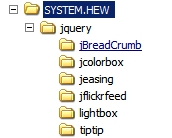
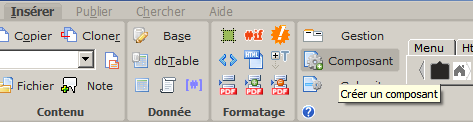
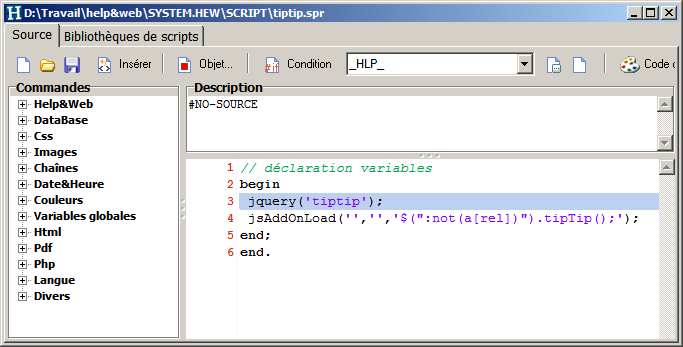
<a name="INSTALLATION_D_UN_PLUGIN" id="INSTALLATION_D_UN_PLUGIN"></a><h2>Installation d'un plugin</h2>Chaque plugin doit être placé dans un répertoire à son nom dans le répertoire <strong>SYSTEM.HEW\JQuery</strong></p><div class=" conteneur-fig"><a name="FIG_55" id="FIG_55"></a><img src="http://www.helpandweb.com/plugin_juqery_arbo.png" width="172" height="138" alt="" title="" /><p class="img-legend">Fig. 55 Répertoire JQuery</div><a name="HI_INFO_INFO3" id="HI_INFO_INFO3"></a><div class="info-info"><p>SYSTEM.HEW est dans le répertoire d'installation d'Help&amp;Web sous XP et dans \Users\[votre_compte]\AppData\Roaming\HelpAndWeb sous Vista/Seven (tapez %appdata% dans l'explorateur de fichiers pour un accès direct)</p></div><p>JQuery est lui directement dans le répertoire JQuery sous le nom de fichier <strong>JQuery.js</strong> , il s'agit de la dernière version à la date de mise à jour d'Help&amp;Web</p><p>Le répertoire d'un plugin doit contenir les fichiers js nécessaires, les éventuelles images et les fichiers .css, attention vous aurez peut-être à modifier les fichiers css pour que les images soient indiquées directement sans aucun sous-répertoire.</p><a name="INTEGRATION_D_UN_PLUGIN" id="INTEGRATION_D_UN_PLUGIN"></a><h2>Intégration d'un plugin</h2><p>Pour utiliser le plugin nous allons créer un composant, onglet <strong>Insérer &gt; Composant</strong></p><div class=" conteneur-fig"><a name="FIG_56" id="FIG_56"></a><img src="http://www.helpandweb.com/creer_composant.png" width="473" height="122" alt="" title="" /><p class="img-legend">Fig. 56 Création d'un composant</div><p>Pour connecter notre plugin il faut appeler la commande JQuery avec comme paramètre le nom du répertoire où est placé le plugin, exemple <strong>jquery('tiptip')</strong></p><div class=" conteneur-fig"><a name="FIG_57" id="FIG_57"></a><img src="http://www.helpandweb.com/composant_tiptip.png" width="683" height="347" alt="" title="" /><p class="img-legend">Fig. 57 Intégration du plugin TipTip</div><p>Ensuite pour déclencher l'effet du plugin au chargement de votre rubrique il faut appeler <strong>jsAddOnLoad</strong> avec le code js adéquat, ici <strong>$(":not(a[rel])").tipTip(); </strong>indique que tiptip sera actif pour tous les liens ne comportant pas d'attribut <strong>rel</strong></p><a name="HI_INFO_NOTE2" id="HI_INFO_NOTE2"></a><div class="info-note"><p>Lors de la publication en HTML, chaque plugin jquery va être fusionné avec jquery lui-même et placé dans hw-jquery.js</p></div><p>Il ne vous reste plus qu'a enregistrer votre composant .spr dans le répertoire <strong>SYSTEM.HEW/script</strong> lui adjoindre une image bmp de 20x20 pixels et à le référencer dans Help&amp;Web depuis l'onglet <strong>Insérer &gt; Gestion</strong></p>]]></content:encoded>
</item>
<item rdf:about="http://www.helpandweb.com/integration_css_et_html.htm">
<title><![CDATA[Intégration CSS et HTML]]></title>
<link>http://www.helpandweb.com/integration_css_et_html.htm</link>
<dc:date>2009-02-12T07:31:01+02:00</dc:date>
<dc:language>fr</dc:language>
<description><![CDATA[ Marquages des rubriques spécifiques à A et à B Filtrage des rubriques Définition de portions de rubriques pour A et d'autres pour B Feuilles de styles spécifiques à A et à B Création des profils Publication des aides A et BNous allons voir comment intégrer dans Help&amp;Web des bouts de code CSS et HTML, et surtout pouvoir les réutiliser simplement dans divers projets.]]></description>
<content:encoded>
<![CDATA[<div id="minimap"><ul><li> <a href="http://www.helpandweb.com/tutoriaux.htm#MARQUAGES_DES_RUBRIQUES_SPECIFIQUES_A_A_ET_A_B" hreflang="fr" title="Tutoriels">Marquages des rubriques spécifiques à A et à B</a><li> <a href="http://www.helpandweb.com/tutoriaux.htm#FILTRAGE_DES_RUBRIQUES" hreflang="fr" title="Tutoriels">Filtrage des rubriques</a><li> <a href="http://www.helpandweb.com/tutoriaux.htm#DEFINITION_DE_PORTIONS_DE_RUBRIQUES_POUR_A_ET_D_AUTRES_POUR_B" hreflang="fr" title="Tutoriels">Définition de portions de rubriques pour A et d'autres pour B</a><li> <a href="http://www.helpandweb.com/tutoriaux.htm#FEUILLES_DE_STYLES_SPECIFIQUES_A_A_ET_A_B" hreflang="fr" title="Tutoriels">Feuilles de styles spécifiques à A et à B</a><li> <a href="http://www.helpandweb.com/tutoriaux.htm#CREATION_DES_PROFILS" hreflang="fr" title="Tutoriels">Création des profils</a><li> <a href="http://www.helpandweb.com/tutoriaux.htm#PUBLICATION_DES_AIDES_A_ET_B" hreflang="fr" title="Tutoriels">Publication des aides A et B</a></ul></div><p>Nous allons voir comment intégrer dans Help&amp;Web des bouts de code CSS et HTML, et surtout pouvoir les réutiliser simplement dans divers projets.</p><p>Pour notre exemple nous allons utiliser l'excellent tutorial de <a href="http://veerle.duoh.com/" hreflang="fr" title="http://veerle.duoh.com/">Veerle Pieters</a> qui va nous apprendre à <a href="http://veerle.duoh.com/blog/comments/simple_scalable_css_based_breadcrumbs/" hreflang="fr" title="http://veerle.duoh.com/blog/comments/simple_scalable_css_based_breadcrumbs/">styler efficacement un fil d'ariane</a>.</p><a name="INTEGRER_DU_CODE_CSS" id="INTEGRER_DU_CODE_CSS"></a><h2>Intégrer du code CSS</h2><p>Help&amp;Web dispose d'un éditeur de styles CSS incluant une bibliothèque où vous allez pouvoir stocker tous vos morceaux de codes réutilisables, pour y accéder allez sur l'onglet <strong>Style</strong> et éditer votre feuille de style.</p><div class=" conteneur-fig"><a name="FIG_58" id="FIG_58"></a><img src="http://www.helpandweb.com/editer_feuille_css.png" width="399" height="121" alt="" title="" /><p class="img-legend">Fig. 58 Ouverture de l'éditeur CSS</div><p>Depuis l'éditeur cliquez sur le bouton <strong>Bibliothèque</strong> pour accéder à vos portions de codes favoris, n'hésitez pas à consulter l'aide pour cela pressez <strong>F1</strong> sous Help&amp;Web ou consultez le manuel en ligne.</p><div class="conteneur-fig "><a href="http://www.helpandweb.com/bibliotheque_css_ariane.png" id="idbibliotheque_css_ariane_bmp" rel="lightbox-all" title="Bibliothèque CSS" ><img src="http://www.helpandweb.com/thumbnail_50_bibliotheque_css_ariane.png" alt="Bibliothèque CSS"></a><br /><span class="img-legend">Bibliothèque CSS</span></div><p>Pour intégrer le code css de Veerle Pieters :</p><p>Cliquez sur <strong>Ajouter CSS</strong>, choisissez la section où sera référencé le code, au besoin créez-en une nouvelle, exemple <strong>Liens</strong></p><p>Nommez votre nouvel élément, exemple <strong>Fil d'ariane.</strong></p><p>Insérez le code css suivant dans la zone CSS</p><div class="script">ul, li {<br />
list-style-type:none;<br />
padding:0;<br />
margin:0;<br />
}<br />
#crumbs {<br />
border:1px solid #dedede;<br />
height:2.3em;<br />
}<br />
#crumbs li {<br />
float:left;<br />
line-height:2.3em;<br />
padding-left:.75em;<br />
color:#777;<br />
}<br />
#crumbs li a {<br />
display:block;<br />
padding:0 15px 0 0;<br />
background:url(crumbs.gif) no-repeat right center;<br />
}<br />
#crumbs li a:link, #crumbs li a:visited {<br />
text-decoration:none;<br />
color:#777;<br />
}<br />
#crumbs li a:hover, #crumbs li a:focus {<br />
color:#dd2c0d;<br />
}</div><p>Dans la partie <strong>Exemple HTML</strong> recopiez ce code </p><div class="script">&lt;ul id="crumbs"&gt;<br />
&lt;li&gt;&lt;a href="http://www.helpandweb.com/#"&gt;Home&lt;/a&gt;&lt;/li&gt;<br />
&lt;li&gt;&lt;a href="http://www.helpandweb.com/#"&gt;Main section&lt;/a&gt;&lt;/li&gt;<br />
&lt;li&gt;&lt;a href="http://www.helpandweb.com/#"&gt;Sub section&lt;/a&gt;&lt;/li&gt;<br />
&lt;li&gt;&lt;a href="http://www.helpandweb.com/#"&gt;Sub sub section&lt;/a&gt;&lt;/li&gt;<br />
&lt;li&gt;The page you are on right now&lt;/li&gt;<br />
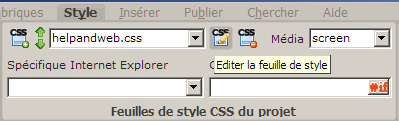
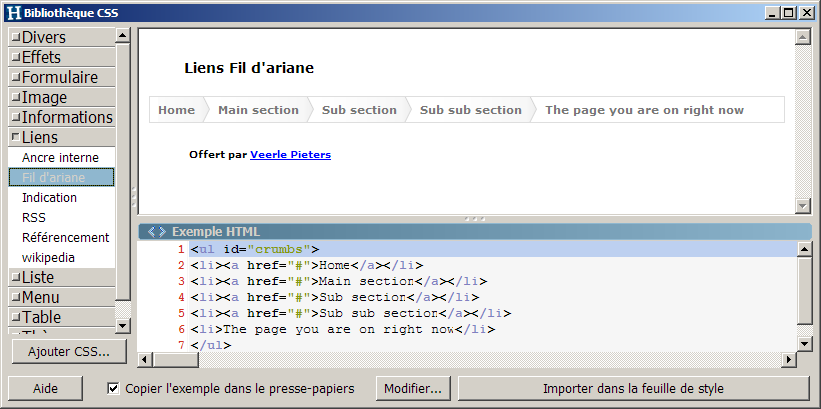
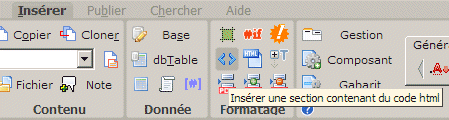
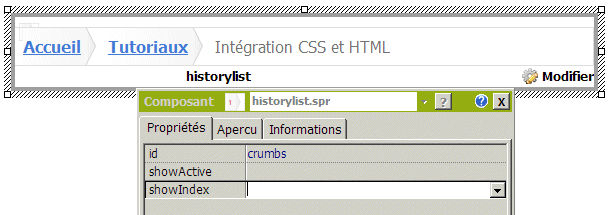
&lt;/ul&gt;</div><p>Comme copyright insérez</p><div class="script">&lt;a href="http://veerle.duoh.com/blog/comments/simple_scalable_css_based_breadcrumbs/"&gt;Veerle Pieters&lt;/a&gt;</div><p>Faites un clic droit sur cette image <img src="http://www.helpandweb.com/crumbs.gif" width="100" height="200" alt="" title="" /> et enregistrez-la sur votre disque dur, ensuite cliquez sur <strong>Parcourir...</strong> pour l'ajouter dans la zone <strong>Images</strong></p><p>Vous pouvez maintenant cliquer sur <strong>Ajouter à la bibliothèque</strong> pour enregistrer votre bout de code réutilisable.</p><p>A l'avenir pour pouvoir le réutiliser dans une de vos feuilles CSS il vous suffira de le sélectionner dans la bibliothèque et de cliquer sur <strong>Importer dans la feuille de styles</strong>.</p><a name="INTEGRER_DU_CODE_HTML" id="INTEGRER_DU_CODE_HTML"></a><h2>Intégrer du code HTML</h2><p>Sous Help&amp;Web il vous suffit simplement d'entrer votre code HTML, de le sélectionner et d'utiliser l'outil <img src="http://www.helpandweb.com/tag_html.png" width="20" height="20" alt="" title="" /> situé sur l'onglet <strong>Insérer</strong> section <strong>Formatage</strong></p><div class=" conteneur-fig"><a name="FIG_59" id="FIG_59"></a><img src="http://www.helpandweb.com/inserer_html.png" width="449" height="120" alt="" title="" /><p class="img-legend">Fig. 59 Insérer un bloc de code HTML</div><p>Pour en revenir au fil d'ariane de Veerle nous remarquons que le code est celui d'une liste non ordonnée, au lieu d'avoir à entrer manuellement cette liste nous allons utiliser les capacités d'Help&amp;Web pour qu'il nous la construise automatiquement au travers d'un composant que nous nommerons <strong>HistoryList</strong></p><a name="COMPOSANT_HISTORYLIST" id="COMPOSANT_HISTORYLIST"></a><h2>Composant HistoryList</h2><p>Ci-dessous le résultat de l'utilisation du composant</p><p><ul id="crumbs"><li><a href="http://www.helpandweb.com/index.php" hreflang="fr" title="Accueil">Accueil</a></li><li><a href="http://www.helpandweb.com/tutoriaux.htm" hreflang="fr" title="Tutoriels">Tutoriaux</a></li><li>Aides multiples avec un seul projet</li></ul>Nous avons à notre disposition 3 paramètres pour contrôler ce composant.</p><p><strong>id</strong> est l'identifiant qui a été utilisé dans la feuille CSS, ici <strong>crumbs</strong> (notez que l'on ne le préfixe pas avec <strong>#</strong> contrairement à la feuille de style)</p><p><strong>ShowActive</strong> permet ou non d'afficher le titre de la rubrique où l'on se trouve, ici <strong>Intégration CSS et HTML</strong></p><p><strong>ShowIndex</strong> force la page d'index du projet à être affichée en tête, cela est utile comme ici où <strong>Accueil</strong> et <strong>Tutoriaux</strong> sont au même niveau dans l'arborescence des rubriques.</p><div class=" conteneur-fig"><a name="FIG_60" id="FIG_60"></a><img src="http://www.helpandweb.com/param_historylist.png" width="611" height="215" alt="" title="" /><p class="img-legend">Fig. 60 Paramètrage du composant HistoryList</div><h4>Installation (inutile pour les versions supérieure à 7.3)</h4><ol><li>Téléchargez <a href="http://www.helpandweb.com/historylist.zip">historylist.zip</a></li><li>Recopiez le contenu du zip dans <strong><strong>system.hew\script</strong></strong></li><li>Allez sur l'onglet <strong>Insérer</strong> puis cliquez sur <img src="http://www.helpandweb.com/onglet_palette.png" width="23" height="16" alt="" title="" /> <strong>Gestion</strong> pour référencer <strong>HistoryList</strong> dans la palette des composants.<br />
</li></ol><div id="walerte" class="wrap-infobox"><a name="HI_INFO_ALERTE3" id="HI_INFO_ALERTE3"></a><div class="info-alerte"><p>Sous <strong>Vista et Windows 7</strong> le répertoire <strong>system.hew</strong> est situé dans <strong>C:\Users\[votre_compte]\AppData\Roaming\HelpAndWeb </strong><p></p><p>Pour y accéder pressez les touches <strong>WINDOWS+R</strong> entrez <strong>%APPDATA%</strong> puis <strong>OK</strong></p></div></div>]]></content:encoded>
</item>
<item rdf:about="http://www.helpandweb.com/creer_un_fichier_d_aide_chm.htm">
<title><![CDATA[Créer un fichier d'aide CHM]]></title>
<link>http://www.helpandweb.com/creer_un_fichier_d_aide_chm.htm</link>
<dc:date>2008-08-08T05:20:17+02:00</dc:date>
<dc:language>fr</dc:language>
<description><![CDATA[ Marquages des rubriques spécifiques à A et à B Filtrage des rubriques Définition de portions de rubriques pour A et d'autres pour B Feuilles de styles spécifiques à A et à B Création des profils Publication des aides A et BLes fichiers CHM ou HtmlHelp sont des fichiers d'aides Windows XP et Vista, ils remplacent l'ancien format HLP qui n'est plus officiellement supporté.]]></description>
<content:encoded>
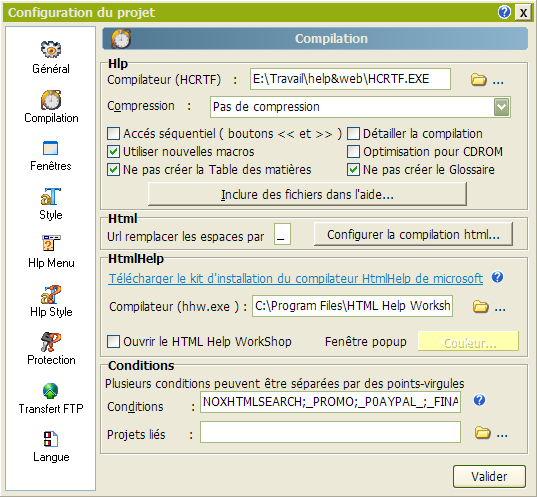
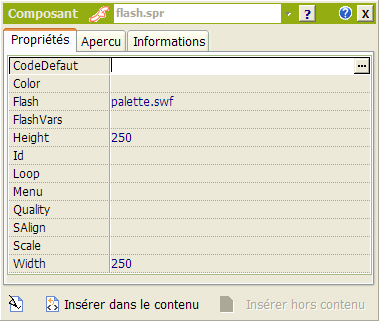
<![CDATA[<div id="minimap"><ul><li> <a href="http://www.helpandweb.com/tutoriaux.htm#MARQUAGES_DES_RUBRIQUES_SPECIFIQUES_A_A_ET_A_B" hreflang="fr" title="Tutoriels">Marquages des rubriques spécifiques à A et à B</a><li> <a href="http://www.helpandweb.com/tutoriaux.htm#FILTRAGE_DES_RUBRIQUES" hreflang="fr" title="Tutoriels">Filtrage des rubriques</a><li> <a href="http://www.helpandweb.com/tutoriaux.htm#DEFINITION_DE_PORTIONS_DE_RUBRIQUES_POUR_A_ET_D_AUTRES_POUR_B" hreflang="fr" title="Tutoriels">Définition de portions de rubriques pour A et d'autres pour B</a><li> <a href="http://www.helpandweb.com/tutoriaux.htm#FEUILLES_DE_STYLES_SPECIFIQUES_A_A_ET_A_B" hreflang="fr" title="Tutoriels">Feuilles de styles spécifiques à A et à B</a><li> <a href="http://www.helpandweb.com/tutoriaux.htm#CREATION_DES_PROFILS" hreflang="fr" title="Tutoriels">Création des profils</a><li> <a href="http://www.helpandweb.com/tutoriaux.htm#PUBLICATION_DES_AIDES_A_ET_B" hreflang="fr" title="Tutoriels">Publication des aides A et B</a></ul></div><p>Les fichiers CHM ou HtmlHelp sont des fichiers d'aides Windows XP et Vista, ils remplacent l'ancien format HLP qui n'est plus officiellement supporté.</p><p>Ils sont construits à partir de fichiers HTML comme un site web, et utilisent des <a href="http://www.helpandweb.com/creer_un_fichier_d_aide_chm.htm#STYLES" hreflang="fr" title="Créer un fichier d'aide CHM">fichiers CSS </a>pour déclarer les styles, vous pouvez aussi employer des fichiers <a href="http://www.helpandweb.com/creer_un_fichier_d_aide_chm.htm#JAVASCRIPT" hreflang="fr" title="Créer un fichier d'aide CHM">javascript</a> et <a href="http://www.helpandweb.com/creer_un_fichier_d_aide_chm.htm#FLASH" hreflang="fr" title="Créer un fichier d'aide CHM">Flash</a>.</p><a name="PREREQUIS" id="PREREQUIS"></a><h3>Prérequis</h3><p>Help&amp;Web se charge de générer les fichiers HTML et les autres fichiers associés mais pour la création finale de l'aide CHM vous avez besoin d'installer le compilateur gratuit de Microsoft.</p><p>Si besoin, <a href="http://go.microsoft.com/fwlink/?linkid=14188" hreflang="fr" title="http://go.microsoft.com/fwlink/?linkid=14188">téléchargez et exécutez htmlhelp.exe</a>, il va installer les fichiers nécessaires pour compiler des aides htmlhelp.</p><p>Depuis Help&amp;Web allez dans le menu <strong>Projet|Compilation</strong> et renseignez le champ <strong>compilateur (hhw.exe)</strong> en référençant le fichier <strong>hhw.exe</strong> qui se trouve dans le répertoire créé par htmlhelp.exe, par défaut C:\Program Files\HTML Help Workshop\hhw.exe</p><p>Décochez la case "<strong>Ouvrir le Html Help WorkShop</strong>" pour qu'Help&amp;Web commande automatiquement le compilateur, dans le cas contraire celui-ci se lancera et vous permettra d'effectuer des réglages spécifiques avant de réaliser la compilation finale.</p><div class=" conteneur-fig"><a name="FIG_61" id="FIG_61"></a><img src="http://www.helpandweb.com/config_compil.png" width="537" height="497" alt="" title="" /><p class="img-legend">Fig. 61 Configurer les compilateurs d'aides</div><a name="STYLES" id="STYLES"></a><h3>Styles</h3><p>Les fichiers CSS permettent de définir les styles employés dans votre aide, pour gérer vos feuilles de styles allez sur l'onglet <strong>Style</strong> d'Help&amp;Web, lisez <a href="http://www.helpandweb.com/style.htm" hreflang="fr" title="Style">le chapitre qui leurs est consacré</a> dans le manuel d'Help&amp;Web.</p><a name="JAVASCRIPT" id="JAVASCRIPT"></a><h3>Javascript</h3><p>Vous pouvez utiliser dans votre aide des scripts javascript, Help&amp;Web le fait par exemple lorsque vous installez le <a href="http://www.helpandweb.com/moteur_de_recherche.htm" hreflang="fr" title="Moteur de recherche">moteur de recherche</a>, consultez <a href="http://www.helpandweb.com/integrer_javascript.htm" hreflang="fr" title="Intégrer javascript">le tutorial javascript </a>pour avoir toutes les informations nécessaires.</p><a name="FLASH" id="FLASH"></a><h3>Flash</h3><p>Les aides CHM supportent aussi les animations Flash, Help&amp;Web met à votre disposition le composant <img src="http://www.helpandweb.com/flash.png" width="20" height="20" alt="" title="" /> <strong>Flash</strong> pour vous en faciliter leur insertion, vous le trouverez dans l'onglet <strong>Insérer</strong> section <strong>Composant &gt; Flash</strong></p><div class=" conteneur-fig"><a name="FIG_62" id="FIG_62"></a><img src="http://www.helpandweb.com/composant_flash.png" width="379" height="321" alt="" title="" /><p class="img-legend">Fig. 62 Insertion d'une animation Flash</div><a name="DIRECTIVE_CONDITIONNELLE" id="DIRECTIVE_CONDITIONNELLE"></a><h3>Directive conditionnelle</h3><p>Help&amp;Web vous permet d'incorporer des rubriques, ou des portions de rubriques, en fonction de diverses conditions et notamment du format de publication, dans le cas des aides CHM la condition est <strong>_HTMLHELP_</strong> , ces aides étants basées sur le format html la condition <strong>_HTML_</strong> est aussi valable.</p><p>Lisez le manuel au chapitre des <a href="http://www.helpandweb.com/directives_conditionnelles.htm" hreflang="fr" title="Directives conditionnelles">directives conditionnelles</a> pour apprendre à vous en servir.</p><a name="PUBLICATION" id="PUBLICATION"></a><h3>Publication</h3><p>Pour générer votre aide CHM depuis Help&amp;Web il vous suffit de vous rendre sur l'onglet <strong>Publier </strong>et cliquer sur le bouton <strong>CHM</strong> dans la section <strong>Format</strong>, les fichiers nécessaires seront alors créés par Help&amp;Web puis assemblés avec le compilateur Html Help WorkShop.</p><a name="DISTRIBUTION" id="DISTRIBUTION"></a><h3>Distribution</h3><p>Vous n'avez qu'un seul fichier à distribuer, le fichier <strong>.chm</strong> au nom de votre projet, vous le trouverez dans le répertoire HTMLHELP de votre projet, il contient l'ensemble des fichiers et des images y compris les éventuels javascript et flash.</p>]]></content:encoded>
</item>
<item rdf:about="http://www.helpandweb.com/notes_de_bas_de_page.htm">
<title><![CDATA[Notes de bas de page]]></title>
<link>http://www.helpandweb.com/notes_de_bas_de_page.htm</link>
<dc:date>2008-04-08T10:37:46+02:00</dc:date>
<dc:language>fr</dc:language>
<description><![CDATA[ Marquages des rubriques spécifiques à A et à B Filtrage des rubriques Définition de portions de rubriques pour A et d'autres pour B Feuilles de styles spécifiques à A et à B Création des profils Publication des aides A et BGestionPour insérer une note pressez Ctrl+N et entrez son contenu dans la liste des notes de bas de page qui vient de s'afficher.]]></description>
<content:encoded>
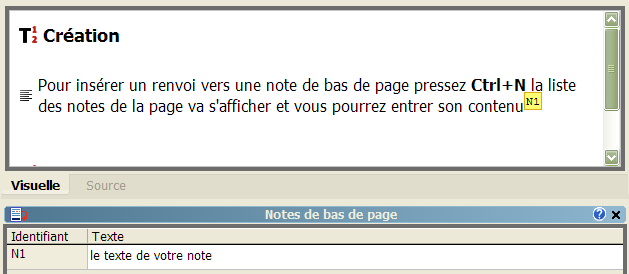
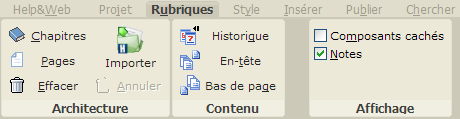
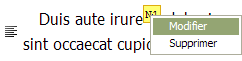
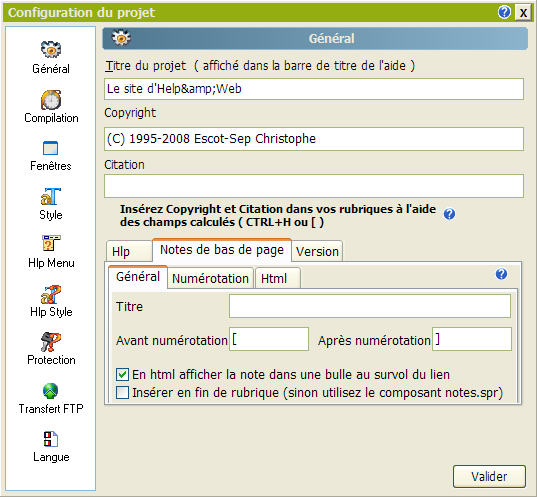
<![CDATA[<div id="minimap"><ul><li> <a href="http://www.helpandweb.com/tutoriaux.htm#MARQUAGES_DES_RUBRIQUES_SPECIFIQUES_A_A_ET_A_B" hreflang="fr" title="Tutoriels">Marquages des rubriques spécifiques à A et à B</a><li> <a href="http://www.helpandweb.com/tutoriaux.htm#FILTRAGE_DES_RUBRIQUES" hreflang="fr" title="Tutoriels">Filtrage des rubriques</a><li> <a href="http://www.helpandweb.com/tutoriaux.htm#DEFINITION_DE_PORTIONS_DE_RUBRIQUES_POUR_A_ET_D_AUTRES_POUR_B" hreflang="fr" title="Tutoriels">Définition de portions de rubriques pour A et d'autres pour B</a><li> <a href="http://www.helpandweb.com/tutoriaux.htm#FEUILLES_DE_STYLES_SPECIFIQUES_A_A_ET_A_B" hreflang="fr" title="Tutoriels">Feuilles de styles spécifiques à A et à B</a><li> <a href="http://www.helpandweb.com/tutoriaux.htm#CREATION_DES_PROFILS" hreflang="fr" title="Tutoriels">Création des profils</a><li> <a href="http://www.helpandweb.com/tutoriaux.htm#PUBLICATION_DES_AIDES_A_ET_B" hreflang="fr" title="Tutoriels">Publication des aides A et B</a></ul></div><a name="GESTION" id="GESTION"></a><h3>Gestion</h3><p>Pour insérer une note pressez <strong>Ctrl+N </strong>et entrez son contenu dans la liste des notes de bas de page qui vient de s'afficher.</p><div class=" conteneur-fig"><a name="FIG_63" id="FIG_63"></a><img src="http://www.helpandweb.com/creation_note.png" width="629" height="274" alt="" title="" /><p class="img-legend">Fig. 63 Insérer une note</div><p>Vous pouvez afficher/cacher cette liste en cochant/décochant la case <strong>Notes</strong> de l'onglet <strong>Rubriques</strong> section <strong>Affichage</strong></p><div class=" conteneur-fig"><a name="FIG_64" id="FIG_64"></a><img src="http://www.helpandweb.com/afficher_notes.png" width="460" height="119" alt="" title="" /><p class="img-legend">Fig. 64 Afficher les notes</div><p>En cliquant sur une note vous pourrez la modifier ou la supprimer.</p><div class=" conteneur-fig"><a name="FIG_65" id="FIG_65"></a><img src="http://www.helpandweb.com/editer_supprimer_note.png" width="242" height="61" alt="" title="" /><p class="img-legend">Fig. 65 Editer une note</div><a name="PARAMETRAGE" id="PARAMETRAGE"></a><h3>Paramètrage</h3><p>En allant sur l'onglet <strong>Projet</strong> puis dans <strong>Configurer </strong>vous allez pouvoir personnaliser vos notes.</p><div class=" conteneur-fig"><a name="FIG_66" id="FIG_66"></a><img src="http://www.helpandweb.com/configurer_note.png" width="537" height="497" alt="" title="" /><p class="img-legend">Fig. 66 Configurer les notes du projet</div><p>Si vous donnez un titre il s'affichera juste au-dessus de la liste des notes en bas de page ,en renseignant les champs <strong>Avant</strong> et <strong>Après numérotation</strong> vous pouvez par exemple insérer le numéro des notes entre crochets.</p><p>Par défaut vos notes s'affichent après le contenu de la rubrique mais avant le bas de page, si vous souhaitez contrôler précisement cette position décochez la case <strong>Insérer en fin de rubrique... </strong>il vous faudra alors placer au bon endroit le composant <img src="http://www.helpandweb.com/notes.png" width="20" height="20" alt="" title="" /> <strong>notes.spr</strong> (onglet Insérer &gt; Composants &gt; Général )</p><p>L'onglet <strong>Numérotation</strong> vous permet d'utiliser des chiffres romains (I, II, III...), l'onglet <strong>Html</strong> fixe le nom de la zone qui englobe vos notes, par défaut <strong>NotesPage</strong>, indispensable pour styler celles-ci comme nous allons le voir. </p><a name="STYLE" id="STYLE"></a><h3>Style</h3>Nous avons vu que par défaut vos notes sont placées dans un conteneur ayant comme identifiant <strong>NotesPage</strong> ce qui permet de définir <a href="http://www.helpandweb.com/feuilles_de_style_css.htm" hreflang="fr" title="Feuilles de style CSS">une règle css </a><strong>#NotesPage</strong> pour les styler.<br />
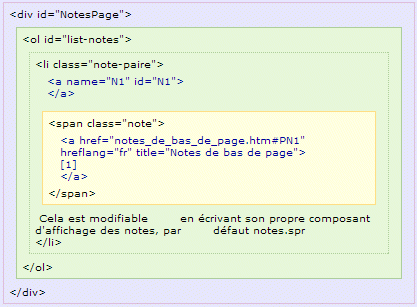
<h4>style des notes de ce site</h4><div class="script"><strong>#NotesPage</strong> {font-size:0.8em; padding:10px; background-color:#f4f4f4; color:#202020; border-top-width:2px; border-right-width:0; border-bottom-width:0; border-left-width:0; border-color:#808080; border-style:solid}</div><p>Vous pouvez affiner votre affichage en créant d'autres règles, voici la structure générée pour vos notes.</p><div class=" conteneur-fig"><a name="FIG_67" id="FIG_67"></a><img src="http://www.helpandweb.com/structure_notes.png" width="417" height="307" alt="" title="" /><p class="img-legend">Fig. 67 Code html des notes de bas de page</div><p>Pour styler les notes paires il vous faut définir une règle css <strong>.note-paire</strong></p><div class="wrap-highlight"><a name="HI_INFO_ASTUCE13" id="HI_INFO_ASTUCE13"></a><div class="info-astuce"><p>Si cette structure ne vous convient pas vous devez définir votre propre composant pour générer vos notes, servez-vous de notes.spr comme modèle.</p></div></div>]]></content:encoded>
</item>
<item rdf:about="http://www.helpandweb.com/mise_en_relation_de_rubriques.htm">
<title><![CDATA[Mise en relation de rubriques]]></title>
<link>http://www.helpandweb.com/mise_en_relation_de_rubriques.htm</link>
<dc:date>2008-03-15T08:46:30+02:00</dc:date>
<dc:language>fr</dc:language>
<description><![CDATA[Inévitablement dans votre documentation plusieurs rubriques vont être en relation et vous devrez afficher ces groupes sous la forme d'une liste de liens.]]></description>
<content:encoded>
<![CDATA[<p>Inévitablement dans votre documentation plusieurs rubriques vont être en relation et vous devrez afficher ces groupes sous la forme d'une liste de liens.</p><div id="minimap"><a name="DEUX_METHODES_D_ASSOCIATION" id="DEUX_METHODES_D_ASSOCIATION"></a><h2>Deux méthodes d'association</h2><ul><li> <a href="http://www.helpandweb.com/tutoriaux.htm#MARQUAGES_DES_RUBRIQUES_SPECIFIQUES_A_A_ET_A_B" hreflang="fr" title="Tutoriels">Marquages des rubriques spécifiques à A et à B</a><li> <a href="http://www.helpandweb.com/tutoriaux.htm#FILTRAGE_DES_RUBRIQUES" hreflang="fr" title="Tutoriels">Filtrage des rubriques</a><li> <a href="http://www.helpandweb.com/tutoriaux.htm#DEFINITION_DE_PORTIONS_DE_RUBRIQUES_POUR_A_ET_D_AUTRES_POUR_B" hreflang="fr" title="Tutoriels">Définition de portions de rubriques pour A et d'autres pour B</a><li> <a href="http://www.helpandweb.com/tutoriaux.htm#FEUILLES_DE_STYLES_SPECIFIQUES_A_A_ET_A_B" hreflang="fr" title="Tutoriels">Feuilles de styles spécifiques à A et à B</a><li> <a href="http://www.helpandweb.com/tutoriaux.htm#CREATION_DES_PROFILS" hreflang="fr" title="Tutoriels">Création des profils</a><li> <a href="http://www.helpandweb.com/tutoriaux.htm#PUBLICATION_DES_AIDES_A_ET_B" hreflang="fr" title="Tutoriels">Publication des aides A et B</a></ul></div><a name="LIENS_ASSOCIES" id="LIENS_ASSOCIES"></a><h2>Liens associés</h2>Help&amp;Web permet d'associer des rubriques entre elles, depuis l'arborescence de vos rubriques à gauche de la rubrique sélectionnée, un petit maillon s'affiche.<br />
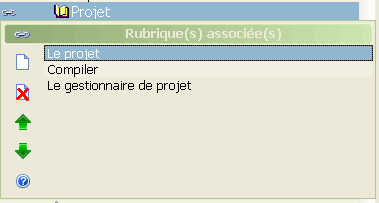
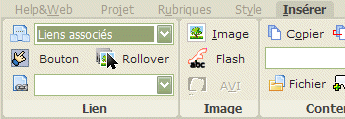
<div class=" conteneur-fig"><a name="FIG_68" id="FIG_68"></a><img src="http://www.helpandweb.com/associee_open.png" width="145" height="37" alt="" title="" /> <img src="http://www.helpandweb.com/associee_close.png" width="146" height="37" alt="" title="" /><p class="img-legend">Fig. 68 Gestion des liens associés</div><p>Cliquez sur le maillon pour ouvrir le gestionnaire des liens et ajoutez ou supprimez des rubriques</p><div class=" conteneur-fig"><a name="FIG_69" id="FIG_69"></a><img src="http://www.helpandweb.com/topic_connexe.png" width="379" height="203" alt="" title="" /><p class="img-legend">Fig. 69 Gestionnaire des rubriques associées</div><p>Le composant <img src="http://www.helpandweb.com/linkedtopic.png" width="20" height="20" alt="" title="" /><strong>LinkedTopic</strong> vous permettra de les afficher dans votre rubrique sous la forme d'une liste de liens ou d'une liste déroulante (uniquement en html).</p><p>Pour l'insérez allez sur l'onglet <strong>Insérer - Lien</strong> puis choisissez le menu "<strong>Liens associés</strong>"</p><div class=" conteneur-fig"><a name="FIG_70" id="FIG_70"></a><img src="http://www.helpandweb.com/linkedtopic_add.png" width="345" height="119" alt="" title="" /><p class="img-legend">Fig. 70 Insertion du composant LinkedTopic</div><div class="wrap-highlight"><a name="HI_INFO_ASTUCE14" id="HI_INFO_ASTUCE14"></a><div class="info-astuce"><p>Lorsque vous créez un lien vers une rubrique, elle est ajoutée aux liens connexes</p></div></div><br />
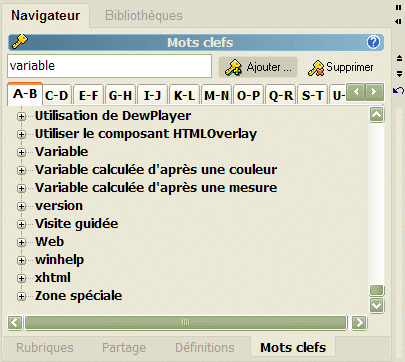
<a name="MOTS_CLEFS" id="MOTS_CLEFS"></a><h2>Mots clefs</h2><p>Une autre manière de regrouper des rubriques est de leur associer un même mot-clef, cette technique vous permet d'avoir un contrôle plus fin.</p><p>Depuis le navigateur allez sur l'onglet <strong>Mots Clefs</strong>, entrez votre mot-clef, cliquez sur le bouton <strong>Ajouter</strong> puis sélectionnez les rubriques à associer.</p><div class=" conteneur-fig"><a name="FIG_71" id="FIG_71"></a><img src="http://www.helpandweb.com/add_key_word.png" width="405" height="362" alt="" title="" /><p class="img-legend">Fig. 71 Ajouter un mot-clef à un groupe de rubrique</div><p>Pour l'affichage utilisez le composant <img src="http://www.helpandweb.com/filtertopiclist.png" width="20" height="20" alt="" title="" /><strong> FilterTopicList</strong> situé sur l'onglet <strong>Menu</strong></p><div class=" conteneur-fig"><a name="FIG_72" id="FIG_72"></a><img src="http://www.helpandweb.com/filtertopiclist_add.png" width="567" height="119" alt="" title="" /><p class="img-legend">Fig. 72 Insertion du composant FilterTopicList</div><p>Dans <strong>Filtre</strong> entrez <strong>key=votre_mot_clef</strong>, donnez un nom à votre groupe au travers de la propriété <strong>Name</strong> puis insérez le composant</p><div class=" conteneur-fig"><a name="FIG_73" id="FIG_73"></a><img src="http://www.helpandweb.com/proprietes_filtertopiclist.png" width="379" height="240" alt="" title="" /><p class="img-legend">Fig. 73 Propriétés du composant FilterTopicList</div>]]></content:encoded>
</item>
<item rdf:about="http://www.helpandweb.com/creer_des_liens.htm">
<title><![CDATA[Créer des liens]]></title>
<link>http://www.helpandweb.com/creer_des_liens.htm</link>
<dc:date>2007-06-22T08:00:15+02:00</dc:date>
<dc:language>fr</dc:language>
<description><![CDATA[En multipliant les liens vers une information vous lui donnez plus de visibilité, Help&amp;Web dispose d'outils qui vont vous y aider.]]></description>
<content:encoded>
<![CDATA[<p>En multipliant les liens vers une information vous lui donnez plus de visibilité, <strong>Help&amp;Web</strong> dispose d'outils qui vont vous y aider.</p><div class="toc-sitemap"><a name="SOMMAIRE" id="SOMMAIRE"></a><h2>Sommaire</h2><ul><li> <a href="http://www.helpandweb.com/tutoriaux.htm#MARQUAGES_DES_RUBRIQUES_SPECIFIQUES_A_A_ET_A_B" hreflang="fr" title="Tutoriels">Marquages des rubriques spécifiques à A et à B</a><li> <a href="http://www.helpandweb.com/tutoriaux.htm#FILTRAGE_DES_RUBRIQUES" hreflang="fr" title="Tutoriels">Filtrage des rubriques</a><li> <a href="http://www.helpandweb.com/tutoriaux.htm#DEFINITION_DE_PORTIONS_DE_RUBRIQUES_POUR_A_ET_D_AUTRES_POUR_B" hreflang="fr" title="Tutoriels">Définition de portions de rubriques pour A et d'autres pour B</a><li> <a href="http://www.helpandweb.com/tutoriaux.htm#FEUILLES_DE_STYLES_SPECIFIQUES_A_A_ET_A_B" hreflang="fr" title="Tutoriels">Feuilles de styles spécifiques à A et à B</a><li> <a href="http://www.helpandweb.com/tutoriaux.htm#CREATION_DES_PROFILS" hreflang="fr" title="Tutoriels">Création des profils</a><li> <a href="http://www.helpandweb.com/tutoriaux.htm#PUBLICATION_DES_AIDES_A_ET_B" hreflang="fr" title="Tutoriels">Publication des aides A et B</a></ul></div> <br />
<a name="LIEN_SUR_DU_TEXTE" id="LIEN_SUR_DU_TEXTE"></a><h2>Lien sur du texte</h2><a name="LIEN_VERS_UNE_ZONE_PRECISE" id="LIEN_VERS_UNE_ZONE_PRECISE"></a><h3>Lien vers une zone précise</h3><a name="LIEN_VERS_UN_AUTRE_PROJET" id="LIEN_VERS_UN_AUTRE_PROJET"></a><h3>Lien vers un autre projet</h3><a name="LIEN_INTERNET" id="LIEN_INTERNET"></a><h3>Lien internet</h3><a name="LIEN_SUR_UNE_IMAGE" id="LIEN_SUR_UNE_IMAGE"></a><h2>Lien sur une image</h2><a name="HABILLAGE_DES_LIENS" id="HABILLAGE_DES_LIENS"></a><h2>Habillage des liens</h2><br />
<br />
tous sur les liens, les composants qui permettent d'en créer ]]></content:encoded>
</item>
<item rdf:about="http://www.helpandweb.com/glossaire_et_index.htm">
<title><![CDATA[Glossaire et Index]]></title>
<link>http://www.helpandweb.com/glossaire_et_index.htm</link>
<dc:date>2007-02-11T18:27:04+02:00</dc:date>
<dc:language>fr</dc:language>
<description><![CDATA[En plus de tables des matières une bonne documentation ce doit d'avoir un glossaire et un index, là encore Help&amp;Web vous offre des facilités.]]></description>
<content:encoded>
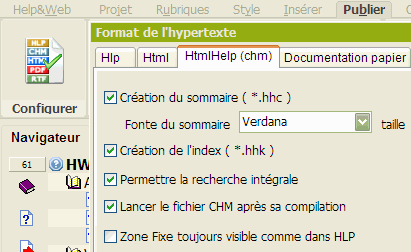
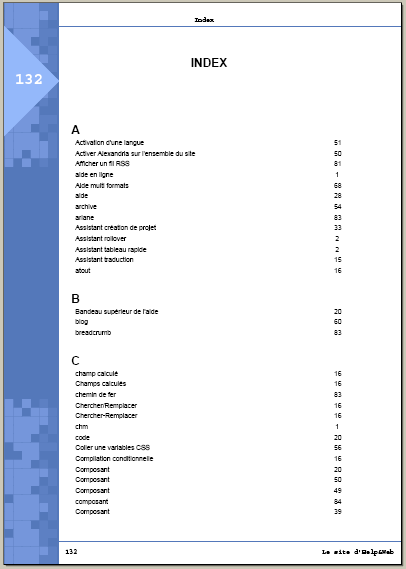
<![CDATA[<p>En plus de <a href="http://www.helpandweb.com/gestion_des_tables_des_matieres.htm" hreflang="fr" title="Gestion des tables des matières">tables des matières</a> une bonne documentation ce doit d'avoir un glossaire et un index, là encore Help&amp;Web vous offre des facilités.</p><div class="toc-sitemap"><a name="SOMMAIRE" id="SOMMAIRE"></a><h2>Sommaire</h2><ul><li> <a href="http://www.helpandweb.com/tutoriaux.htm#MARQUAGES_DES_RUBRIQUES_SPECIFIQUES_A_A_ET_A_B" hreflang="fr" title="Tutoriels">Marquages des rubriques spécifiques à A et à B</a><li> <a href="http://www.helpandweb.com/tutoriaux.htm#FILTRAGE_DES_RUBRIQUES" hreflang="fr" title="Tutoriels">Filtrage des rubriques</a><li> <a href="http://www.helpandweb.com/tutoriaux.htm#DEFINITION_DE_PORTIONS_DE_RUBRIQUES_POUR_A_ET_D_AUTRES_POUR_B" hreflang="fr" title="Tutoriels">Définition de portions de rubriques pour A et d'autres pour B</a><li> <a href="http://www.helpandweb.com/tutoriaux.htm#FEUILLES_DE_STYLES_SPECIFIQUES_A_A_ET_A_B" hreflang="fr" title="Tutoriels">Feuilles de styles spécifiques à A et à B</a><li> <a href="http://www.helpandweb.com/tutoriaux.htm#CREATION_DES_PROFILS" hreflang="fr" title="Tutoriels">Création des profils</a><li> <a href="http://www.helpandweb.com/tutoriaux.htm#PUBLICATION_DES_AIDES_A_ET_B" hreflang="fr" title="Tutoriels">Publication des aides A et B</a></ul></div><a name="INDEX" id="INDEX"></a><h3>Index</h3><p>L'index est produit à partir des mots clefs que vous avez assigné à vos rubriques.</p><div class=" conteneur-fig"><img src="http://www.helpandweb.com/rubriques_mots_clefs.png" width="296" height="120" alt="" title="" /><p class="img-legend">Mots clefs de la rubrique</div><a name="INDEX_NATIF" id="INDEX_NATIF"></a><h4>Index natif</h4><p>Les formats hlp, htmlhelp (chm) disposent d'un moteur interne qui affichent ces mots clefs.</p><div class=" conteneur-fig"><img src="http://www.helpandweb.com/htmlhelp_index.png" width="351" height="199" alt="" title="" /><p class="img-legend">Index d'une aide Chm (HtmlHelp)</div><p>Lors d'une publication Chm vous pouvez décider de ne pas générer l'index natif, pour cela il vous faut aller sur l'onglet <strong>Publier</strong> puis dans <strong>Configurer</strong> et décocher <strong>Création de l'index</strong> dans l'onglet <strong>HtmlHelp</strong>.</p><div class=" conteneur-fig"><img src="http://www.helpandweb.com/htmlhelp_no_index.png" width="411" height="252" alt="" title="" /><p class="img-legend">Gestion de l'index natif en HtmlHelp</div><a name="INDEX_INTERNE" id="INDEX_INTERNE"></a><h4>Index interne</h4><p>Par index interne il faut comprendre un index défini au coeur d'une rubrique.</p><a name="INDEX_INTERNE_PDF" id="INDEX_INTERNE_PDF"></a><h5>Index interne PDF</h5><p>Par défaut les pdf générés par Help&amp;Web dispose d'un index interactif placé avant vos propres rubriques.</p><div class="conteneur-fig "><a href="http://www.helpandweb.com/index_pdf_actif.png" id="idindex_pdf_actif_png" rel="lightbox-all" title="Index pdf" ><img src="http://www.helpandweb.com/thumbnail_50_index_pdf_actif.png" alt="Index pdf"></a><br /><span class="img-legend">Index pdf</span></div><br />
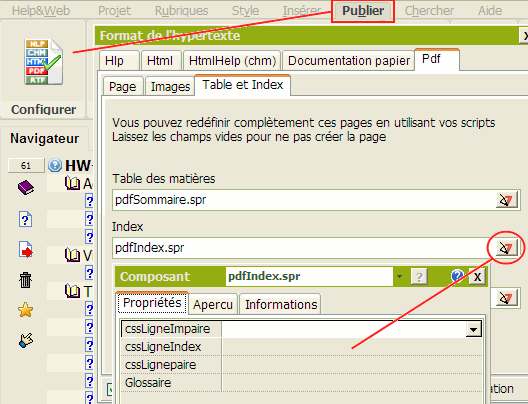
<p>Vous pouvez configurer cet index depuis l'onglet <strong>Publier|Configurer|Pdf|Table et Index</strong></p><div class="conteneur-fig "><a href="http://www.helpandweb.com/index_interne_pdf.png" id="idindex_interne_pdf_png" rel="colorbox-all" title="Configurer l'index pdf" ><img src="http://www.helpandweb.com/thumbnail_80_index_interne_pdf.png" alt="Configurer l'index pdf"></a><br /><span class="img-legend">Configurer l'index pdf</span></div><br />
<p>Cet index est créé par un composant vous pouvez donc le modifier ou écrire le votre pour le personnaliser.</p><p>En laissant le champ <strong>Index</strong> vide vous le supprimez de votre pdf.</p><a name="INDEX_PERSONNALISABLE" id="INDEX_PERSONNALISABLE"></a><h5>Index personnalisable</h5><p>Le composant <img src="http://www.helpandweb.com/key_index.png" width="20" height="20" alt="" title="" /> <strong>key-index</strong> génère un index basé sur vos mots clefs, vous pouvez le voir en action dans le manuel en ligne d'Help&amp;Web.</p><p>Pour insérer ce composant allez sur l'onglet <strong>Insérer</strong> puis choisissez <strong>Index mots clefs</strong> dans la liste <strong>Lien | </strong><img src="http://www.helpandweb.com/menu.png" width="20" height="20" alt="" title="" /></p><a name="NUAGE_DE_TAGS" id="NUAGE_DE_TAGS"></a><h5>Nuage de tags</h5><p>Les mots clefs peuvent aussi être affichés sous la forme d'un <a href="http://www.helpandweb.com/nuage_de_tags.htm" hreflang="fr" title="Nuage de tags">nuage de tags</a>, là encore pour en insérer un passez par l'onglet <strong>Insérer</strong> puis choisissez <strong>Nuage de tags</strong> dans la liste <strong>Lien | </strong><img src="http://www.helpandweb.com/menu.png" width="20" height="20" alt="" title="" /></p><a class="tag-clound1" href="http://www.helpandweb.com/creation_d_un_blog.htm" title="blog (1)">blog</a> <a class="tag-clound1" href="http://www.helpandweb.com/visite_guidee.htm" title="champ calculé (1)">champ calculé</a> <a class="tag-clound13" href="http://www.helpandweb.com/composant.htm" title="Composant (13)">Composant</a> <a class="tag-clound6" href="http://www.helpandweb.com/css.htm" title="Css (6)">Css</a> <a class="tag-clound1" href="http://www.helpandweb.com/visite_guidee.htm" title="définition (1)">définition</a> <a class="tag-clound1" href="http://www.helpandweb.com/dictionnaire_alexandria.htm" title="Dictionnaire (1)">Dictionnaire</a> <a class="tag-clound1" href="http://www.helpandweb.com/licence.htm" title="Entreprise (1)">Entreprise</a> <a class="tag-clound2" href="http://www.helpandweb.com/html_layout.htm" title="Html-Layout (2)">Html-Layout</a> <a class="tag-clound2" href="http://www.helpandweb.com/image.htm" title="Image (2)">Image</a> <a class="tag-clound4" href="http://www.helpandweb.com/javascript.htm" title="Javascript (4)">Javascript</a> <a class="tag-clound2" href="http://www.helpandweb.com/miniature.htm" title="Miniature (2)">Miniature</a> <a class="tag-clound1" href="http://www.helpandweb.com/visite_guidee.htm" title="mot clef (1)">mot clef</a> <a class="tag-clound1" href="http://www.helpandweb.com/integrer_un_lecteur_mp3.htm" title="MP3 (1)">MP3</a> <a class="tag-clound2" href="http://www.helpandweb.com/multiformat.htm" title="multiformat (2)">multiformat</a> <a class="tag-clound1" href="http://www.helpandweb.com/creer_un_projet_multilingue.htm" title="Multilingue (1)">Multilingue</a> <a class="tag-clound2" href="http://www.helpandweb.com/nuage.htm" title="nuage (2)">nuage</a> <a class="tag-clound1" href="http://www.helpandweb.com/effet_d_ombrage.htm" title="Ombre (1)">Ombre</a> <a class="tag-clound1" href="http://www.helpandweb.com/creation_d_un_site.htm" title="Partage (1)">Partage</a> <a class="tag-clound1" href="http://www.helpandweb.com/moteur_de_recherche.htm" title="Recherche (1)">Recherche</a> <a class="tag-clound3" href="http://www.helpandweb.com/rss.htm" title="RSS (3)">RSS</a> <a class="tag-clound1" href="http://www.helpandweb.com/sauvegarde_des_projets.htm" title="Sauvegarde (1)">Sauvegarde</a> <a class="tag-clound1" href="http://www.helpandweb.com/composants.htm" title="script (1)">script</a> <a class="tag-clound2" href="http://www.helpandweb.com/traduction.htm" title="traduction (2)">traduction</a> <a class="tag-clound14" href="http://www.helpandweb.com/tutorial.htm" title="tutorial (14)">tutorial</a> <a class="tag-clound1" href="http://www.helpandweb.com/variables_css.htm" title="Variable (1)">Variable</a> <br />
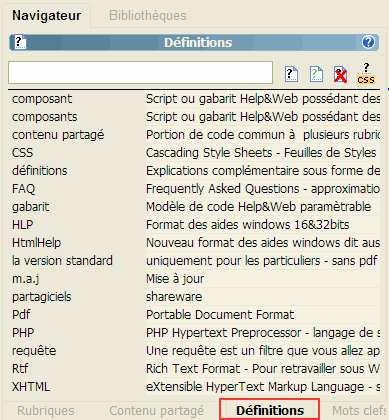
<a name="GLOSSAIRE" id="GLOSSAIRE"></a><h3>Glossaire</h3><p>Le glossaire est constitué avec les définitions de votre projet.</p><div class=" conteneur-fig"><a name="FIG_77" id="FIG_77"></a><img src="http://www.helpandweb.com/gestion_definitions.png" width="389" height="420" alt="" title="" /><p class="img-legend">Fig. 77 Gestion des définitions</div><p>Lorsque dans une rubrique un terme défini est utilisé sa définition apparait automatiquement sous la forme d'info-bulle en HTML et HtmlHelp et de popup en HLP, en pdf un lien vers le glossaire est mis en place.</p><p>En pdf une page glossaire est automatiquement générée, vous pouvez la configurer voir la supprimer depuis l'onglet <strong>Publier|Configurer|Pdf|Table et Index</strong></p><p>Le composant <img src="http://www.helpandweb.com/glossaryterme.png" width="20" height="20" alt="" title="" /> <strong>GlossaryTerme</strong> que vous trouverez sur la palette <strong>Général</strong> de l'onglet <strong>Insérer|Composant</strong> génère un glossaire sur le modèle de celui du manuel d'Help&amp;Web.</p>]]></content:encoded>
</item>
<item rdf:about="http://www.helpandweb.com/gestion_des_tables_des_matieres.htm">
<title><![CDATA[Gestion des tables des matières]]></title>
<link>http://www.helpandweb.com/gestion_des_tables_des_matieres.htm</link>
<dc:date>2007-02-04T07:11:50+02:00</dc:date>
<dc:language>fr</dc:language>
<description><![CDATA[Dans toute documentation la table des matières est l'entrée principale et même sur un site web classique son équivalent, le plan du site, se doit d'être présent dès lors que celui-ci dépasse un certain nombre de pages.]]></description>
<content:encoded>
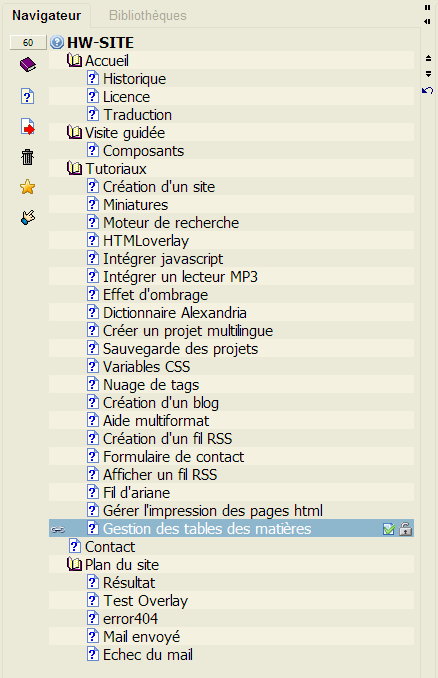
<![CDATA[<p>Dans toute documentation la <strong>table des matières</strong> est l'entrée principale et même sur un site web classique son équivalent, <a href="http://www.helpandweb.com/plan_du_site.htm" hreflang="fr" title="Plan du site">le plan du site</a>, se doit d'être présent dès lors que celui-ci dépasse un certain nombre de pages.</p><div class="toc-sitemap"><a name="SOMMAIRE" id="SOMMAIRE"></a><h2>Sommaire</h2><ul><li> <a href="http://www.helpandweb.com/tutoriaux.htm#MARQUAGES_DES_RUBRIQUES_SPECIFIQUES_A_A_ET_A_B" hreflang="fr" title="Tutoriels">Marquages des rubriques spécifiques à A et à B</a><li> <a href="http://www.helpandweb.com/tutoriaux.htm#FILTRAGE_DES_RUBRIQUES" hreflang="fr" title="Tutoriels">Filtrage des rubriques</a><li> <a href="http://www.helpandweb.com/tutoriaux.htm#DEFINITION_DE_PORTIONS_DE_RUBRIQUES_POUR_A_ET_D_AUTRES_POUR_B" hreflang="fr" title="Tutoriels">Définition de portions de rubriques pour A et d'autres pour B</a><li> <a href="http://www.helpandweb.com/tutoriaux.htm#FEUILLES_DE_STYLES_SPECIFIQUES_A_A_ET_A_B" hreflang="fr" title="Tutoriels">Feuilles de styles spécifiques à A et à B</a><li> <a href="http://www.helpandweb.com/tutoriaux.htm#CREATION_DES_PROFILS" hreflang="fr" title="Tutoriels">Création des profils</a><li> <a href="http://www.helpandweb.com/tutoriaux.htm#PUBLICATION_DES_AIDES_A_ET_B" hreflang="fr" title="Tutoriels">Publication des aides A et B</a></ul></div><a name="TABLE_NATIVE" id="TABLE_NATIVE"></a><h3>Table native</h3><p>Les systèmes d'aides hlp, htmlhelp (chm) et PDF disposent d'une table des matières qu'ils gèrent eux-même, celle-ci est générée à partir de l'arborescence de votre projet.</p><div class="conteneur-fig "><a href="http://www.helpandweb.com/arborescence_site.png" id="idarborescence_site_png" rel="lightbox-all" title="Arborescence du site" ><img src="http://www.helpandweb.com/thumbnail_55_arborescence_site.png" alt="Arborescence du site"></a><br /><span class="img-legend">Arborescence du site</span></div><br />
<div class="wrap-highlight"><a name="HI_INFO_ASTUCE15" id="HI_INFO_ASTUCE15"></a><div class="info-astuce"><p>Vous pouvez exclure tel ou telle rubrique en fonction du format de sortie</p></div></div><br />
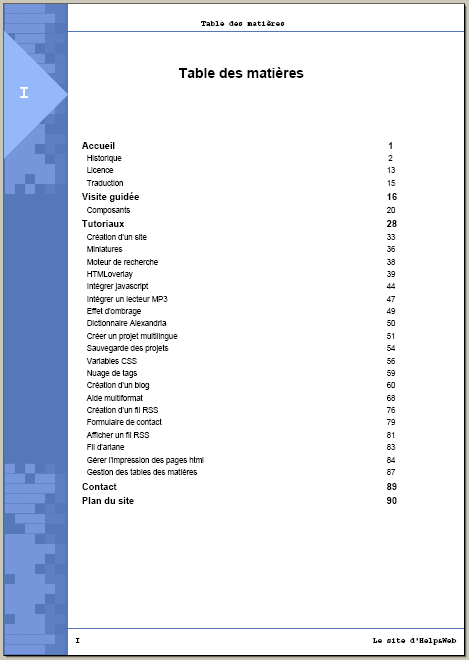
Lors d'une publication au format RTF, vous pourrez générer sous Word la table des matières en allant dans le menu <strong>Insertion|Référence|Table et Index</strong><a name="TABLE_INTERNE" id="TABLE_INTERNE"></a><h3>Table interne</h3><p>Ce vocable désigne un sommaire directement intégré dans la rubrique.</p><a name="TABLE_DES_MATIERES_PDF" id="TABLE_DES_MATIERES_PDF"></a><h4>Table des matières PDF</h4><p>Par défaut les pdf générés par Help&amp;Web dispose d'une table des matières interactive placée avant vos propres rubriques.</p><div class="conteneur-fig "><a href="http://www.helpandweb.com/pdf_toc.png" id="idpdf_toc_png" rel="lightbox-all" title="Sommaire PDF" ><img src="http://www.helpandweb.com/thumbnail_50_pdf_toc.png" alt="Sommaire PDF"></a><br /><span class="img-legend">Sommaire PDF</span></div><br />
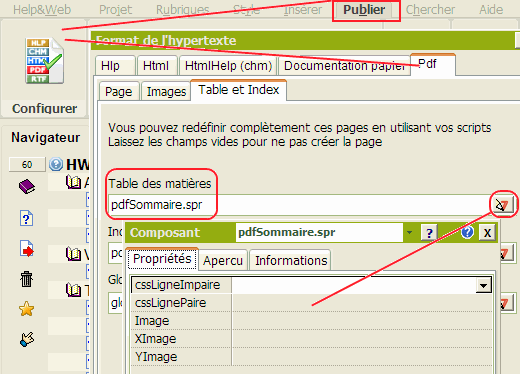
<p>Vous pouvez configurer ce sommaire depuis l'onglet <strong>Publier|Configurer|Pdf|Table et Index</strong></p><div class="conteneur-fig "><a href="http://www.helpandweb.com/pdf_toc_config.png" id="idpdf_toc_config_png" rel="lightbox-all" title="Configurer le sommaire pdf" ><img src="http://www.helpandweb.com/thumbnail_58_pdf_toc_config.png" alt="Configurer le sommaire pdf"></a><br /><span class="img-legend">Configurer le sommaire pdf</span></div><br />
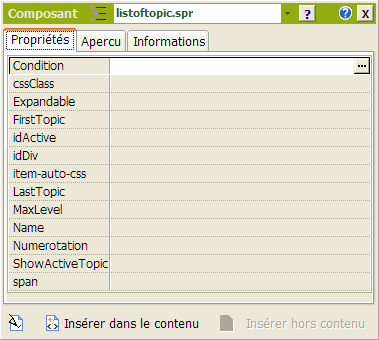
<p>Ce sommaire est créé par un composant vous pouvez donc le modifier ou écrire le votre pour personnaliser votre table.</p><p>En laissant le champ <strong>Table des matières</strong> vide vous supprimez la rubrique <strong>Table des matières</strong>.</p><a name="TABLE_PERSONNALISABLE" id="TABLE_PERSONNALISABLE"></a><h4>Table personnalisable</h4><p>Le composant <img src="http://www.helpandweb.com/listoftopic.png" width="20" height="20" alt="" title="" /> <strong>ListOfTopic</strong> génère une liste de liens basé sur l'arborescence de vos rubriques, vous le trouverez sur l'onglet <strong>Insérer|Composants|Menu</strong>.</p><p>Il permet de plus de filtrer les rubriques pour obtenir par exemple une table des matières totale, uniquement celle des chapitres, des sous-rubriques de la rubrique actuelle etc.</p><div class=" conteneur-fig"><img src="http://www.helpandweb.com/parametre_listoftopic.png" width="379" height="340" alt="" title="" /><p class="img-legend">Paramètrage de ListOfTopic</div><p>Sur l'onglet <strong>Insérer</strong> la liste <img src="http://www.helpandweb.com/menu.png" width="20" height="20" alt="" title="" /> vous donne un accès direct à ces menus.</p><p>Les diverses tables des matières du modèle <strong>ClassicManuel</strong> que vous pouvez voir à l'oeuvre dans l'<a href="http://www.helpandweb.com/manuel" hreflang="fr" title="http://www.helpandweb.com/manuel">aide en ligne d'Help&amp;Web</a> sont construites par ce composant, l'avantage de ce modèle c'est que vous n'avez plus a vous en soucier car tout est automatique.</p><div class="wrap-highlight"><a name="HI_INFO_ASTUCE16" id="HI_INFO_ASTUCE16"></a><div class="info-astuce"><p><strong>ListOfTopic</strong> génère en html une liste non ordonnée (ul) que vous pouvez styler à votre guise</p></div></div><br />
<a name="TABLE_TEMPORELLE" id="TABLE_TEMPORELLE"></a><h4>Table temporelle</h4><p>Le composant <img src="http://www.helpandweb.com/archives.png" width="20" height="20" alt="" title="" /> <strong>Archives</strong> calcule une table des matières hiérarchisée en fonction de la date de création ou de modification de vos rubriques, c'est l'équivalent des archives d'un blog.</p><ul><li>2011<br />
<ul><li>Juin<ul><li><a href="http://www.helpandweb.com/index.php" hreflang="fr" title="Accueil">Accueil</a></li></ul></li></ul></li><li>2010<br />
<ul><li>Août<ul><li><a href="http://www.helpandweb.com/integration_jquery.htm" hreflang="fr" title="Intégration Jquery">Intégration Jquery</a></li><li><a href="http://www.helpandweb.com/historique_ancien.htm" hreflang="fr" title="Historique ancien">Historique ancien</a></li></ul></li><li>Septembre<ul><li><a href="http://www.helpandweb.com/aides_multiples_avec_un_seul_projet.htm" hreflang="fr" title="Aides multiples avec un seul projet">Aides multiples avec un seul projet</a></li></ul></li></ul></li><li>2009<br />
<ul><li>Janvier<ul><li><a href="http://www.helpandweb.com/informations_legales.htm" hreflang="fr" title="Informations légales">Informations légales</a></li><li><a href="http://www.helpandweb.com/illustrations__legendes__les_techniques_pour_votre_documentation.htm" hreflang="fr" title="Illustrations, légendes, les techniques pour votre documentation">Illustrations, légendes, les techniques pour votre documentation</a></li></ul></li><li>Février<ul><li><a href="http://www.helpandweb.com/integration_css_et_html.htm" hreflang="fr" title="Intégration CSS et HTML">Intégration CSS et HTML</a></li></ul></li><li>Septembre<ul><li><a href="http://www.helpandweb.com/visite_guidee.htm" hreflang="fr" title="Visite guidée">Visite guidée</a></li></ul></li><li>Décembre<ul><li><a href="http://www.helpandweb.com/licence.htm" hreflang="fr" title="Licence">Licence</a></li></ul></li></ul></li><li>2008<br />
<ul><li>Janvier<ul><li><a href="http://www.helpandweb.com/historique.htm" hreflang="fr" title="Historique">Historique</a></li></ul></li><li>Mars<ul><li><a href="http://www.helpandweb.com/mise_en_relation_de_rubriques.htm" hreflang="fr" title="Mise en relation de rubriques">Mise en relation de rubriques</a></li></ul></li><li>Avril<ul><li><a href="http://www.helpandweb.com/notes_de_bas_de_page.htm" hreflang="fr" title="Notes de bas de page">Notes de bas de page</a></li></ul></li><li>Août<ul><li><a href="http://www.helpandweb.com/creer_un_fichier_d_aide_chm.htm" hreflang="fr" title="Créer un fichier d'aide CHM">Créer un fichier d'aide CHM</a></li></ul></li></ul></li><li>2007<br />
<ul><li>Janvier<ul><li><a href="http://www.helpandweb.com/gerer_l_impression_des_pages_html.htm" hreflang="fr" title="Gérer l'impression des pages html">Gérer l'impression des pages html</a></li><li><a href="http://www.helpandweb.com/fil_d_ariane.htm" hreflang="fr" title="Fil d'ariane">Fil d'ariane</a></li></ul></li><li>Février<ul><li><a href="http://www.helpandweb.com/glossaire_et_index.htm" hreflang="fr" title="Glossaire et Index">Glossaire et Index</a></li><li><a href="http://www.helpandweb.com/gestion_des_tables_des_matieres.htm" hreflang="fr" title="Gestion des tables des matières">Gestion des tables des matières</a></li></ul></li><li>Juin<ul><li><a href="http://www.helpandweb.com/creer_des_liens.htm" hreflang="fr" title="Créer des liens">Créer des liens</a></li></ul></li></ul></li><li>2006<br />
<ul><li>Mai<ul><li><a href="http://www.helpandweb.com/creation_d_un_blog.htm" hreflang="fr" title="Création d'un blog">Création d'un blog</a></li></ul></li><li>Septembre<ul><li><a href="http://www.helpandweb.com/creation_d_un_fil_rss.htm" hreflang="fr" title="Création d'un fil RSS">Création d'un fil RSS</a></li><li><a href="http://www.helpandweb.com/aide_multiformat.htm" hreflang="fr" title="Aide multiformat">Aide multiformat</a></li></ul></li><li>Octobre<ul><li><a href="http://www.helpandweb.com/afficher_un_fil_rss.htm" hreflang="fr" title="Afficher un fil RSS">Afficher un fil RSS</a></li><li><a href="http://www.helpandweb.com/formulaire_de_contact.htm" hreflang="fr" title="Formulaire de contact">Formulaire de contact</a></li><li><a href="http://www.helpandweb.com/contact.htm" hreflang="fr" title="Contact">Contact</a></li></ul></li></ul></li><li>2004<br />
<ul><li>Janvier<ul><li><a href="http://www.helpandweb.com/miniatures.htm" hreflang="fr" title="Miniatures">Miniatures</a></li><li><a href="http://www.helpandweb.com/moteur_de_recherche.htm" hreflang="fr" title="Moteur de recherche">Moteur de recherche</a></li><li><a href="http://www.helpandweb.com/creation_d_un_site.htm" hreflang="fr" title="Création d'un site">Création d'un site</a></li><li><a href="http://www.helpandweb.com/integrer_javascript.htm" hreflang="fr" title="Intégrer javascript">Intégrer javascript</a></li><li><a href="http://www.helpandweb.com/effet_d_ombrage.htm" hreflang="fr" title="Effet d'ombrage">Effet d'ombrage</a></li><li><a href="http://www.helpandweb.com/creer_un_projet_multilingue.htm" hreflang="fr" title="Créer un projet multilingue">Créer un projet multilingue</a></li><li><a href="http://www.helpandweb.com/dictionnaire_alexandria.htm" hreflang="fr" title="Dictionnaire Alexandria">Dictionnaire Alexandria</a></li><li><a href="http://www.helpandweb.com/sauvegarde_des_projets.htm" hreflang="fr" title="Sauvegarde des projets">Sauvegarde des projets</a></li></ul></li></ul></li><li>2003<br />
<ul><li>Novembre<ul><li><a href="http://www.helpandweb.com/composants.htm" hreflang="fr" title="Composants">Composants</a></li><li><a href="http://www.helpandweb.com/integrer_un_lecteur_mp3.htm" hreflang="fr" title="Intégrer un lecteur MP3">Intégrer un lecteur MP3</a></li><li><a href="http://www.helpandweb.com/traduire_help_web.htm" hreflang="fr" title="Traduire Help&amp;Web">Traduire Help&amp;Web</a></li><li><a href="http://www.helpandweb.com/htmloverlay.htm" hreflang="fr" title="HTMLoverlay">HTMLoverlay</a></li><li><a href="http://www.helpandweb.com/nuage_de_tags.htm" hreflang="fr" title="Nuage de tags">Nuage de tags</a></li><li><a href="http://www.helpandweb.com/variables_css.htm" hreflang="fr" title="Variables CSS">Variables CSS</a></li><li><a href="http://www.helpandweb.com/tutoriaux.htm" hreflang="fr" title="Tutoriels">Tutoriaux</a></li></ul></li></ul></li></ul><br />
<p>Vous le trouverez sur l'onglet <strong>Insérer|Composants|Menu</strong> ou sur <strong>Insérer|Lien</strong> <img src="http://www.helpandweb.com/menu.png" width="20" height="20" alt="" title="" /><span class="Menu"><strong>|Calendrier Rubrique</strong></span></p><a name="SOMMAIRE_DE_LA_RUBRIQUE" id="SOMMAIRE_DE_LA_RUBRIQUE"></a><h4>Sommaire de la rubrique</h4><p>Pour définir un sommaire propre à une rubrique <a href="http://www.helpandweb.com/gestion_des_tables_des_matieres.htm#SOMMAIRE" hreflang="fr" title="Gestion des tables des matières">comme ici</a> utilisez le composant <img src="http://www.helpandweb.com/tocsignet.png" width="20" height="20" alt="" title="" /> <strong>TocSignet</strong></p><p>Vous le trouverez sur l'onglet <strong>Insérer|Composants|Menu</strong> ou sur <strong>Insérer|Lien</strong> <img src="http://www.helpandweb.com/menu.png" width="20" height="20" alt="" title="" /><strong>|Sommaire Rubrique</strong></p><p>Placez alors des titres dans votre rubrique, pour cela tapez votre texte, sélectionnez-le puis cliquez sur <img src="http://www.helpandweb.com/definir_titre.png" width="23" height="22" alt="" title="" />.</p><p>Si vous ne souhaitez pas qu'un titre soit repris dans le sommaire placez sa propriété <strong>Signet</strong> à false.</p><div class="wrap-highlight"><a name="HI_INFO_ASTUCE17" id="HI_INFO_ASTUCE17"></a><div class="info-astuce"><p>En laissant un ou plusieurs espaces en début d'un titre vous instaurez une indentation.</p></div></div><br />
<br />
<br />
<br />
<br />
<br />
<br />
<br />]]></content:encoded>
</item>
<item rdf:about="http://www.helpandweb.com/gerer_l_impression_des_pages_html.htm">
<title><![CDATA[Gérer l'impression des pages html]]></title>
<link>http://www.helpandweb.com/gerer_l_impression_des_pages_html.htm</link>
<dc:date>2007-01-30T08:39:16+02:00</dc:date>
<dc:language>fr</dc:language>
<description><![CDATA[Le format html utilise des feuilles de styles css pour contrôler l'affichage, nous allons voir comment obtenir une impression optimale de votre documentation.]]></description>
<content:encoded>
<![CDATA[<p>Le format html utilise des feuilles de styles css pour contrôler l'affichage, nous allons voir comment obtenir une impression optimale de votre documentation.</p><div class="wrap-highlight"><a name="HI_INFO_ASTUCE18" id="HI_INFO_ASTUCE18"></a><div class="info-astuce"><p>Cela est aussi valable pour les aides chm (htmlhelp) qui utilisent le format html</p></div></div><br />
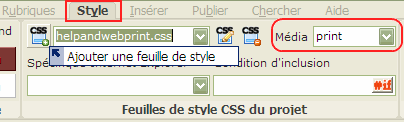
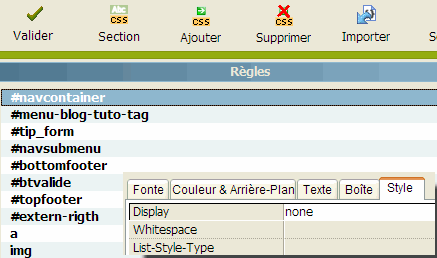
<a name="FEUILLE_D_IMPRESSION" id="FEUILLE_D_IMPRESSION"></a><h3>Feuille d'impression</h3><p>Vous pouvez choisir le média d'affichage de votre feuille de style, nous allons donc en définir une pour l'impression.</p><div class=" conteneur-fig"><a name="FIG_79" id="FIG_79"></a><img src="http://www.helpandweb.com/add_style_print.png" width="404" height="122" alt="" title="" /><p class="img-legend">Fig. 79 Définir une feuille d'impression</div><p>Positionnez-vous sur l'onglet <strong>Style</strong>, ajoutez une nouvelle feuille et affectez-lui le média <strong>print</strong>.</p><p>Cliquez sur <img src="http://www.helpandweb.com/btn_edit_css.png" width="20" height="22" alt="" title="" /> pour éditer votre feuille.</p><div class=" conteneur-fig"><a name="FIG_80" id="FIG_80"></a><img src="http://www.helpandweb.com/css_style_none.png" width="437" height="258" alt="" title="" /><p class="img-legend">Fig. 80 Cacher un élément</div><p>Pour ne pas qu'un élément s'affiche il vous suffit de positionner l'attribut <strong>display</strong> à <strong>none</strong>.</p><div class="wrap-highlight"><a name="HI_INFO_ASTUCE19" id="HI_INFO_ASTUCE19"></a><div class="info-astuce"><p>Vous n'êtes pas limité à chacher les éléments vous pouvez aussi choisir de modifier leur apparence lors de l'impression.</p></div></div><br />
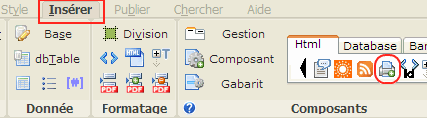
<p>En règle générale seul le contenu principal est intéressant à imprimer donc on cache tout l'habillage que constitue l'en-tête, les colonnes annexes et le pied de page, c'est ce qui est mis en place ici comme dans les modèles livrés avec Help&amp;Web.</p><a name="LIEN_D_IMPRESSION" id="LIEN_D_IMPRESSION"></a><h3>Lien d'impression</h3><p>Vous avez aussi à votre disposition le composant <img src="http://www.helpandweb.com/jsprint.png" width="20" height="20" alt="" title="" /> <strong>jsPrint</strong> qui vous permet de définir un lien pour lancer directement l'impression comme sur cette page.</p><div class=" conteneur-fig"><a name="FIG_81" id="FIG_81"></a><img src="http://www.helpandweb.com/palette_html_jsprint.png" width="427" height="118" alt="" title="" /><p class="img-legend">Fig. 81 Insérer le composant jsPrint</div>Ce composant met en pratique le tutorial "<a href="http://css.alsacreations.com/Tutoriels-JavaScript/bonnes-pratiques-javascript" hreflang="fr" title="http://css.alsacreations.com/Tutoriels-JavaScript/bonnes-pratiques-javascript">Comment bien coder en Javascript</a>" de Romain Berton.<p></p><p>Le lien n'existera que si javascript est activé et n'apparaitra pas à l'impression.</p><p><strong>jsPrint</strong> possède deux propriétés</p><ul><li> <strong>idPrint</strong> div contenant le lien, par défaut <strong>impression</strong></li><li> <strong>Texte</strong> le lien pour imprimer, par défaut <strong>Imprimer</strong> </li></ul><div class="wrap-highlight"><a name="HI_INFO_ASTUCE20" id="HI_INFO_ASTUCE20"></a><div class="info-astuce"><p>Pour que le texte reprenne le titre de votre page utilisez le champ calculé <strong>[ #12]</strong></p></div></div>]]></content:encoded>
</item>
</rdf:RDF>